
※本ページにはアフィリエイト広告が含まれています。
こんにちは、Aisya Labo編集のtomomoです。
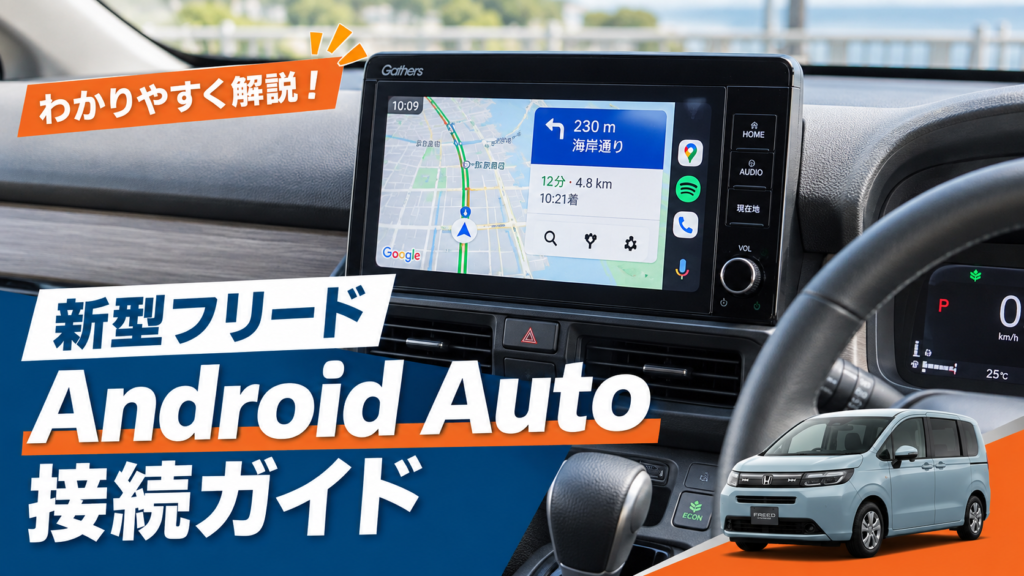
「新型フリードでAndroid Autoを使いたいけれど、どのUSBにつなげばいい?」「GT系はワイヤレスで接続できる?」と迷いやすいですよね。
結論からいうと、新型フリードのAndroid Autoは、車名だけで有線・ワイヤレスを判断できません。最初にGathersナビの型番を確認することが大切です。

新型フリードならAndroid Autoは全部ワイヤレスで使えるの?

USBにつないでも認識しない時は、どこから確認すればいい?
2026年9月時点のHonda公式情報では、現行フリード向けGathersのうち、11.4インチのLXM-264ZFLiはワイヤレスAndroid Autoに対応しています。一方、9インチLXM-262ZFNiと8インチLXM-264ZFEiはAndroid Auto対応ですが、ワイヤレス接続には対応していません。
この記事では、私のFREED e:HEV AIR EX FF・GT5・7人乗りで確認できるGathersナビや前席USBの実車写真も使いながら、接続方法、必要なケーブル、Bluetoothとの違い、つながらない時の確認順、LINEやYouTubeの現在の扱いまで整理します。
まず結論
11.4/9/8インチで接続方式が違います。
データ通信できるUSB端子とケーブルが必要です。
Android AutoとHDMI入力は役割が違います。
この記事のポイント
- 2026年GathersナビのAndroid Auto対応を型番別に確認
- 有線・ワイヤレスそれぞれの接続手順を整理
- 認識しない・音が出ない時の確認順が分かる
- LINE・YouTube・HDMIの現在の使い分けが分かる
新型フリードのAndroid Auto対応を確認
最初に確認したいのはスマートフォンではなく、フリードに装着されているナビの型番です。同じGT系でも、画面サイズや発売時期によってAndroid Autoの接続方式が異なります。
| Gathersナビ | 型番 | Android Auto | ワイヤレス |
|---|---|---|---|
| 11.4インチ Honda CONNECTナビ | LXM-264ZFLi | 対応 | 対応 |
| 9インチ Honda CONNECTナビ | LXM-262ZFNi | 対応 | 非対応 |
| 8インチ Honda CONNECTナビ | LXM-264ZFEi | 対応 | 非対応 |
| 9インチ Honda CONNECTナビ(旧モデル) | LXM-242ZFNi | USB接続で対応 | 型番の最新資料を確認 |
確認先:Honda Access「フリード|ナビゲーション&オーディオ」/Android Auto確認リスト(2026年9月28日確認)
ここが以前の記事から大きく変わった点
以前は「フリードGT系のAndroid Autoは有線のみ」と整理できましたが、現行11.4インチLXM-264ZFLiではHonda公式がワイヤレスAndroid Auto対応を案内しています。
そのため、2026年以降は「フリードだから有線」と決めつけず、ナビ型番の末尾まで確認してから接続方法を選ぶのが正確です。
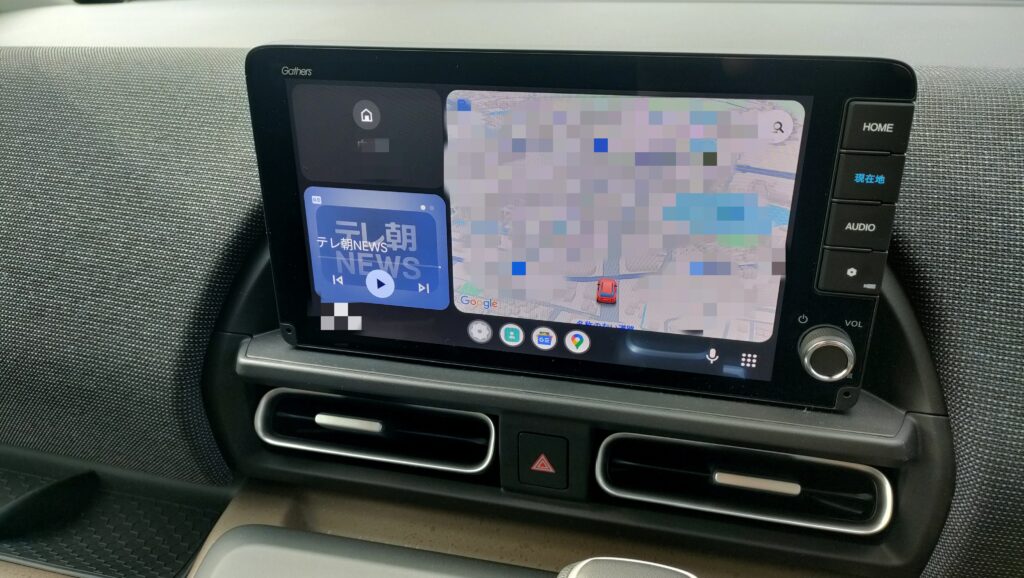
私の新型フリードに装着しているGathersナビ。Android Autoの設定では画面サイズだけでなく型番まで確認します。
ナビ型番はどこで確認する?
「9インチだからLXM-262ZFNi」と画面サイズだけで推測するのは避けましょう。年式によって旧モデルが装着されている場合があります。
- ナビの設定・情報画面を確認する
- 取扱説明書や保証書を見る
- 新車購入時のディーラーオプション明細を確認する
- 分からなければナビ画面や型番表示を撮影してHonda販売店へ確認する
純正11.4・9・8インチナビそのものを比較したい方は、新型フリードに純正ナビは必要?価格と後悔しない選び方で整理しています。
社外ナビへ交換している場合は、フリード側ではなくナビ本体のAndroid Auto仕様が基準になります。取付適合や車両連携については、新型フリードの社外ナビ取付時の注意点を確認してください。
スマートフォン側の必要条件
Google公式では、車載ディスプレイでAndroid Autoを使う基本条件として、次の内容を案内しています。
| 接続方式 | スマートフォン側 | 車載側 |
|---|---|---|
| USB有線 | Android 9.0以降・有効なデータ通信契約 | Android Auto対応ナビ+高品質USBケーブル |
| ワイヤレス | Android 11.0以降・5GHz Wi-Fi対応・データ通信 | ワイヤレスAndroid Auto対応ナビ |
Android Autoは現在のAndroidスマートフォンではOSへ統合されているため、基本的に「Android Autoアプリを別途ダウンロードしてから使う」という流れではありません。
参照:Google「Android Autoの使用を開始する」
ワイヤレス対応はスマホだけでは決まりません。
Android 11以降のスマートフォンを持っていても、ナビ側がワイヤレスAndroid Auto非対応なら純正状態のまま無線接続にはなりません。
Android Autoの接続方法
新型フリードでAndroid Autoを設定するときは、まず自分のナビが「有線のみ」か「ワイヤレス対応」かを確認し、その方式だけを順番に設定すると混乱しにくくなります。
有線Android Autoの接続手順
安全な場所へ停車し、Pレンジに入れてナビとスマートフォンを起動します。
ナビにつながっているデータ通信用USB端子を確認します。
1m以下を目安にした高品質なデータ通信対応USBケーブルで接続します。
スマートフォンのロックを解除し、表示される権限やAndroid Auto利用確認を読みます。
ナビのHOME画面でAndroid Autoが有効になったら開き、地図や音楽を確認します。
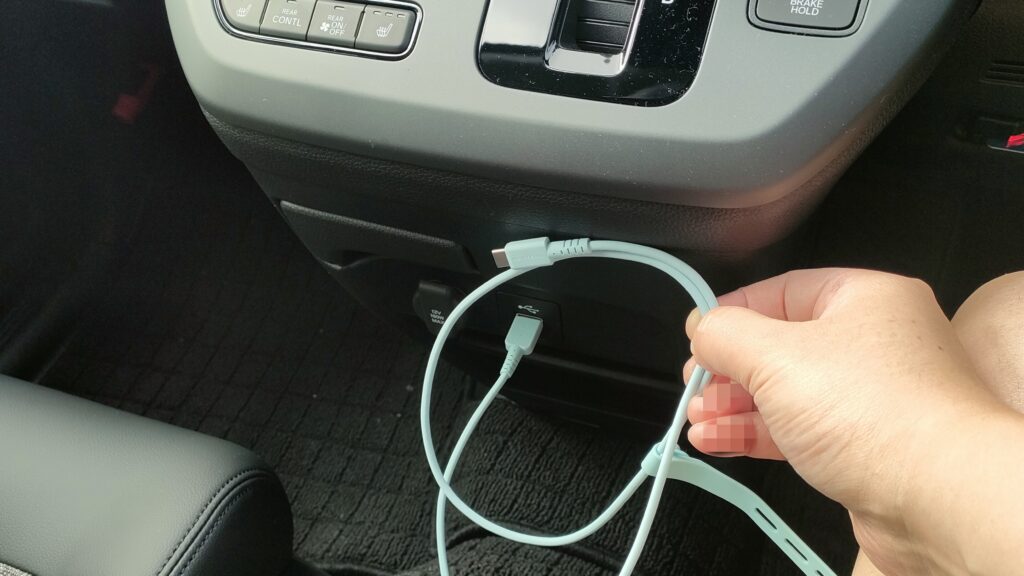
私の新型フリードの前席USB周辺。Android Autoでは「挿せるUSB」ではなく、ナビへデータ通信できる端子を使うことが重要です。
充電できてもAndroid Autoにつながらない理由
USBへ挿して充電マークが出ても、それだけではAndroid Autoに必要なデータ通信ができているとは限りません。
車内には充電を主目的とするUSB端子もあります。また、ケーブル自体が充電専用なら、電気は流れてもAndroid Autoのデータ通信はできません。
切り分けの基本
「充電できる=Android Autoにも使える」と判断せず、ナビへつながるUSB端子+データ通信対応ケーブルの組み合わせを確認します。
USBケーブルは短く高品質なものを選ぶ
Googleのトラブルシューティングでは、Android Auto用USBケーブルについて、1m以下を使用し、USBハブや延長ケーブルを避けるよう案内しています。以前使えていたのに急につながらなくなった場合も、ケーブル交換が初期確認の一つです。
私は1mのUSB-A to USB-Cケーブルを選びました。長すぎないので前席で余りにくく、フリードのUSBまわりでも取り回しやすい長さです。ただし、端子形状はスマートフォンによって異なるため、購入前に自分のスマホ側がUSB-CかMicro USBかを確認してください。
私が選んだ1mのUSB-A to USB-Cケーブル
同じケーブルでも端子形状を確認する
現在はUSB-C端子のAndroidスマートフォンが中心ですが、旧端末ではMicro USBもあります。既存記事で掲載していたMicro USBケーブルは、USB-C端末にはそのまま接続できません。商品名だけで選ばず、自分の端末側端子を確認してください。
USB-C端末向け候補
Micro USB端末を使う場合は端子形状を確認
ワイヤレスAndroid Autoの接続手順
ワイヤレス対応ナビの場合は、初回にBluetoothでスマートフォンを登録し、その後のAndroid Auto投影ではWi-Fiも利用します。
2026年現行フリードでは、11.4インチLXM-264ZFLiがワイヤレスAndroid Auto対応です。9インチLXM-262ZFNiや8インチLXM-264ZFEiを使っている場合は、この手順を何度試しても純正ワイヤレスAndroid Autoにはなりません。
Android 11以降で5GHz Wi-Fi対応のスマートフォンか確認します。
スマートフォンのBluetooth・Wi-Fi・位置情報をオンにします。
ナビ側から接続機器の新規登録を開始します。
スマートフォンに表示されたGathersを選び、双方の確認番号を照合します。
Android Autoの利用を許可し、HOME画面から起動を確認します。
設定操作は停車中に行い、画面表示は実際のナビ型番の取扱説明書を優先してください。
参照:Honda Access「Android Auto セットアップ&操作方法」
BluetoothとAndroid Autoは同じではない
Bluetoothで音楽が流れているからといって、Android Autoまで接続できているとは限りません。
| 機能 | 主な用途 | 画面に地図アプリ |
|---|---|---|
| Bluetooth Audio | 音楽・ハンズフリー通話 | 基本的に表示しない |
| 有線Android Auto | 地図・音楽・通話・対応アプリ | 表示できる |
| ワイヤレスAndroid Auto | 有線と同様のスマホ連携 | 対応ナビなら表示できる |
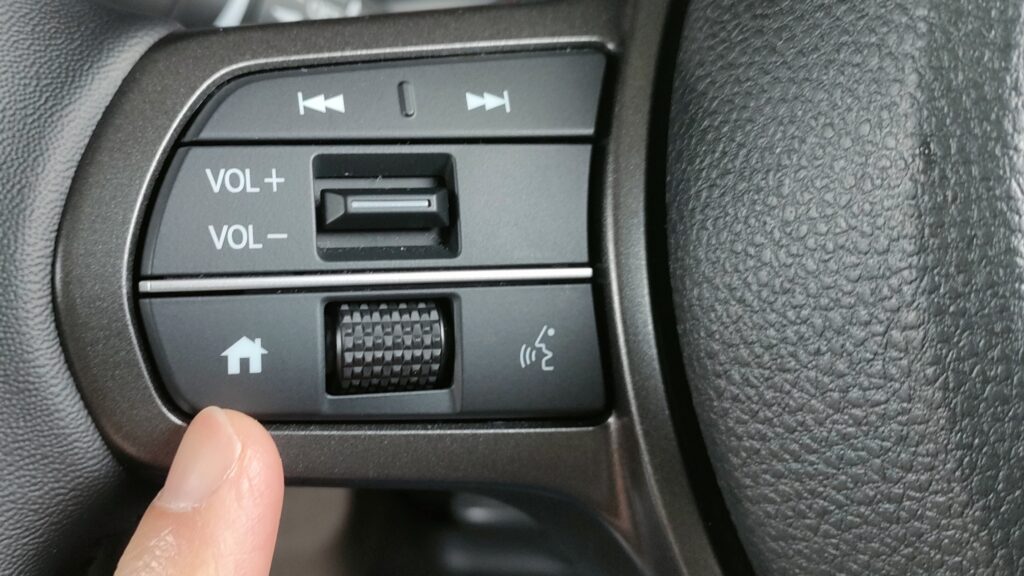
新型フリードのステアリング左側スイッチ。Android Auto利用中も、対応する音声操作やオーディオ操作を活用できます。
iPhoneを接続する場合はAndroid AutoではなくApple CarPlayです。iPhone向けの型番別接続方法は、新型フリードのCarPlay設定|有線・ワイヤレス接続で分けて解説しています。
Android Autoがつながらない時の確認順
接続できない時に、いきなりナビやスマートフォンを初期化する必要はありません。原因を一つずつ切り分ける方が安全で早いです。
確認1:ナビ自体がAndroid Auto対応か
フリードの年式だけでなくGathers型番まで確認します。
確認2:有線/ワイヤレスの方式が合っているか
ワイヤレス非対応ナビに無線設定を続けても接続できません。
確認3:USB端子がデータ通信用か
充電専用USBではAndroid Autoが起動しない場合があります。
確認4:ケーブルを交換する
1m以下の高品質なデータ通信ケーブルを直接接続します。
確認5:スマホとナビを再起動する
OS更新直後や長時間使用後の一時的な不具合を切り分けます。
確認6:登録済み車両を見直す
ワイヤレスでは古いBluetooth登録を削除して再登録する方法もあります。
参照:Google「Android Autoアプリが動作しない」
Android Autoのアイコンが出ない
まずナビ側でAndroid Auto機能が有効になっているか確認します。有線なら別のデータ通信対応ケーブルへ交換し、車載USBへハブや延長ケーブルを挟まず直接つなぎます。
Android Auto対応車でも、車内にあるすべてのUSB端子がAndroid Auto用とは限りません。別のUSBへ差し替える前に、取扱説明書でナビ接続用端子を確認してください。
音が出ない・音楽だけ聞こえない
スマートフォン側のメディア音量だけでなく、ナビのオーディオソース、案内音量、ミュート状態も確認します。
Bluetooth AudioとAndroid Autoを行き来した直後は、再生先が意図したソースへ戻っているかを見ると原因を絞りやすくなります。まずスマートフォンとナビを再起動し、別ケーブルでも同じ症状か確認してください。
以前は使えたのに急につながらない
「前回から何が変わったか」を一つずつ確認すると分かりやすいです。
- スマートフォンOSを更新した
- USBケーブルを交換した
- 別のUSB端子へ挿した
- 家族のスマートフォンを新しく登録した
- ナビのソフトウェアを更新した
Honda Accessではナビ型番別のソフトウェアアップデート情報も公開しています。不具合が続く場合は、自分の型番を確認して公式サポートを確認しましょう。
Android Autoで使える主な機能
Android Autoは、スマートフォン画面を何でもそのまま映す「フルミラーリング」ではありません。運転中に使いやすいよう設計された対応アプリを、車載ディスプレイ向けの画面で利用します。
Googleマップ・Yahoo!カーナビ
ナビゲーションではGoogleマップが代表的です。スマートフォン側で普段使っている検索履歴や目的地を活用しやすく、音声操作も組み合わせられます。
国内向けではYahoo!カーナビもAndroid Autoへ対応しています。地図の好み、案内表示、普段使っているサービスで選ぶとよいでしょう。
どちらが絶対に正解というより、普段のスマートフォンで使い慣れている方を最初に試し、案内表示や音声が自分に合うか確認するのがおすすめです。
LINEはAndroid Autoで通知を受け取れる
元記事ではLINEを「非対応」としていましたが、現在は状況が変わっています。
LINE公式ヘルプでは、Android版LINE 15.15.1以降で、Android Auto搭載カーナビを利用している場合、通知を有効にしている1対1トークやグループのメッセージ通知を車載画面で受け取れると案内しています。
ただし、スマートフォン版LINEの全画面や全機能をナビへ表示する仕組みではありません。「LINEアプリをナビ画面で自由に操作できる」と考えず、公式が案内する通知機能の範囲で利用してください。
音声操作は2026年も変化中
Googleは2026年、GoogleアシスタントからGeminiへの移行を進めています。Android Auto側でも提供状況は端末・言語・地域などで変わるため、「すべての端末で同じ音声機能が使える」とは考えず、スマートフォン側の最新状態を確認してください。
YouTube・動画を見る場合はAndroid AutoとHDMIを分ける
Android Autoについて最も誤解しやすいのが動画です。
Googleは2026年5月、Android 17以降のスマートフォンと対応車両を対象に、駐車中の動画アプリをAndroid Autoへ順次展開する方針を公表しました。YouTubeなどの動画アプリを駐車中に利用できる方向へ進んでいますが、2026年9月時点で「新型フリードならAndroid AutoからYouTubeを必ず再生できる」とは言えません。
スマートフォン、Androidバージョン、Android Auto、車載機の対応がそろう必要があります。走行中の運転者による動画注視を前提とした機能でもありません。
現在YouTubeを見たい場合
Android Autoへ非公式アプリを無理に入れる方法ではなく、対応するGathersナビのHDMI入力とFire TV Stickなど、用途が明確な方法を分けて考えると判断しやすくなります。
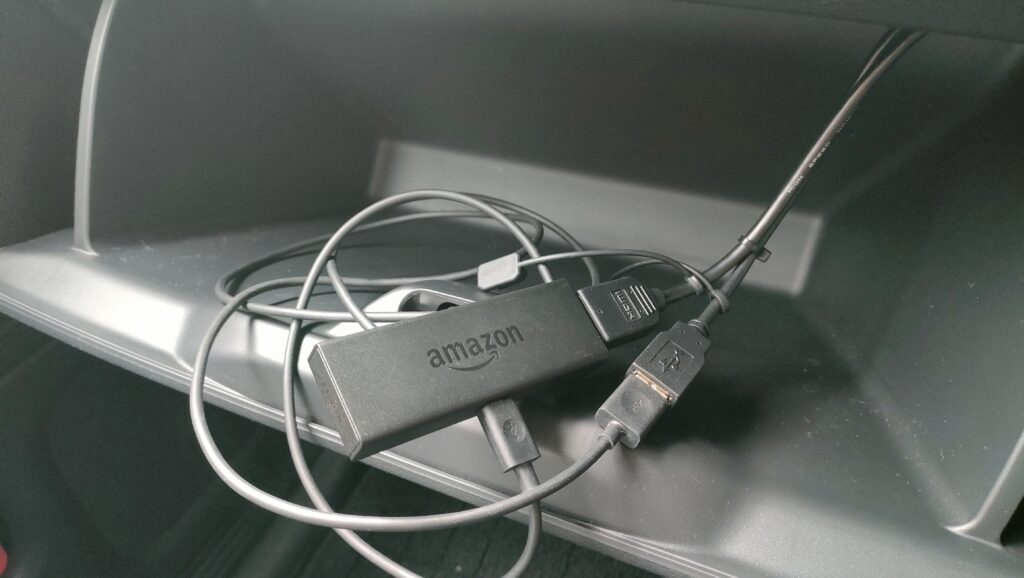
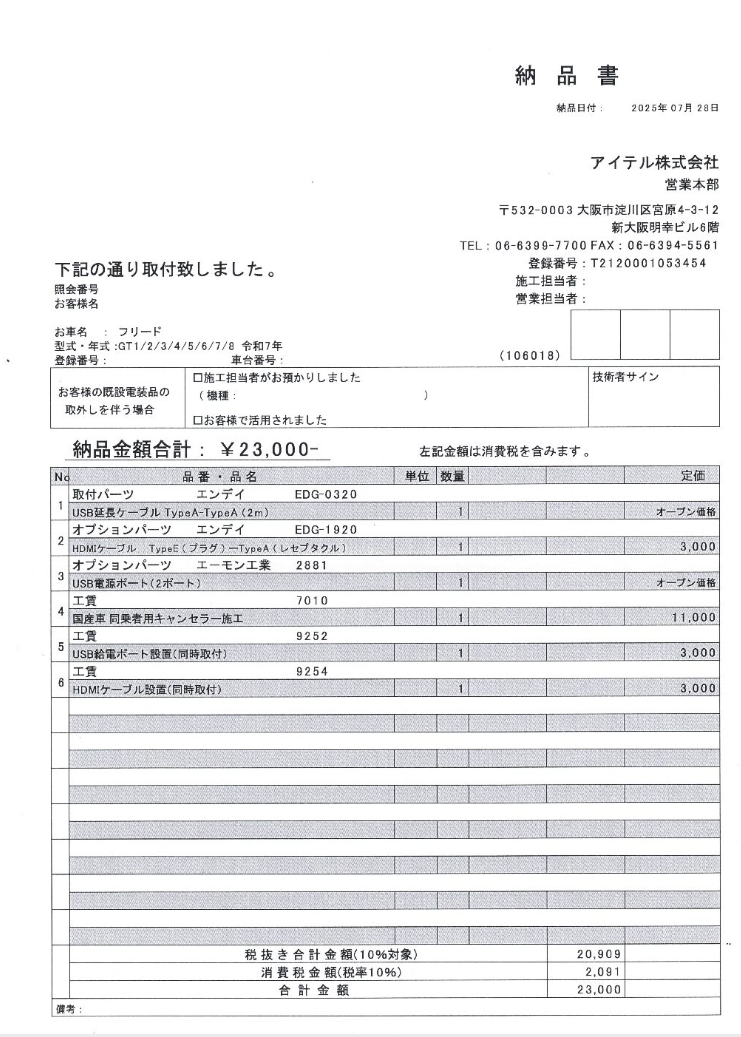
私のフリードでは、Android Autoとは別にHDMI入力・USB給電を施工し、Fire TV Stickを使う環境を作っています。
私のFREED e:HEV AIR EX FF・7人乗りでは、ナビ男くんへHDMI入力端子とUSB給電ポート、同乗者用TVキャンセラーの施工を依頼し、Fire TV Stickをグローブボックス側へまとめています。
Android Autoで地図・音楽・通話ができれば十分な人なら、HDMIを増設する必要はありません。反対に、家族の長距離移動などで動画環境を作りたい人は、Android Autoとは別の装備として考えます。
実際の施工内容、HDMI・USB・Fire TV Stickの関係、費用については、新型フリードでHDMI・USBを増設した実例で詳しくまとめています。
HDMI・USB・TVキャンセラーをまとめて施工したい方へ
新型フリードはナビ型番や既設端子によって施工内容が変わります。DIYに不安がある場合は、車両とナビの適合を確認したうえで専門店へ相談する方法があります。
※車種・年式・ナビ型番・既設HDMIの有無・希望する施工内容を確認してから申し込んでください。
ナビ男くんで私が実際に依頼した内容や保証、施工の流れを先に確認したい方は、ナビ男くんの新型フリード施工レビューも参考にしてください。
Android Auto・Bluetooth・HDMIの違い
「スマホをつなぐ」という言葉だけでは目的が違う機能が混ざりやすいため、最後に整理します。
| 方法 | 向いている用途 | 主な注意点 |
|---|---|---|
| Android Auto | 地図・音楽・通話・対応アプリ | 対応ナビとスマホ条件が必要 |
| Bluetooth | 音楽・ハンズフリー通話 | Android Autoの画面投影とは別 |
| HDMI | 外部映像機器・Fire TV Stick等 | ナビのHDMI対応・電源・通信を確認 |
ナビとスマートフォンを普段の地図や音楽に使いたいならAndroid Autoが中心です。音楽だけで十分ならBluetoothでも足ります。動画を目的にするならHDMIなど別の仕組みを検討します。
新型フリード Android Autoのよくある質問
新型フリードはAndroid Autoをワイヤレスで使えますか?
ナビ型番によります。2026年9月時点では、11.4インチLXM-264ZFLiはワイヤレスAndroid Auto対応です。9インチLXM-262ZFNiと8インチLXM-264ZFEiはHonda公式でワイヤレス非対応と案内されています。
Android Autoを使うためにアプリのインストールは必要ですか?
現在の対応AndroidスマートフォンではAndroid AutoはOSへ統合されています。Googleは有線利用の基本要件としてAndroid 9.0以降を案内しています。
USBへつないで充電できるのにAndroid Autoが出ません。
充電だけできるUSB端子や充電専用ケーブルでは、Android Autoのデータ通信ができない場合があります。ナビにつながるUSB端子とデータ通信対応ケーブルを確認してください。
BluetoothだけでAndroid Autoを使えますか?
有線Android AutoではUSB接続を使います。ワイヤレスAndroid Autoでは初回登録にBluetoothを使い、画面投影にはWi-Fiも関わります。Bluetooth Audioだけの接続とは別です。
LINEは使えますか?
LINE公式ではAndroid版15.15.1以降で、Android Auto利用中に1対1トークやグループのメッセージ通知を車載画面で受け取れると案内しています。スマートフォン版LINEの全機能をそのまま車載画面で使えるという意味ではありません。
YouTubeはAndroid Autoで見られますか?
GoogleはAndroid 17以降のスマートフォンと対応車両を対象に、駐車中の動画アプリを2026年内に順次展開すると案内しています。ただし対応状況は端末・車載機・ソフトウェアによって異なります。現時点で新型フリードの全ナビでYouTubeが使えると断定はできません。
新型フリードのAndroid Autoまとめ
- 最初にGathersナビの型番を確認する
- 11.4インチLXM-264ZFLiはワイヤレスAndroid Auto対応
- 9インチLXM-262ZFNiと8インチLXM-264ZFEiは基本的にUSB有線接続
- 有線Android AutoはAndroid 9.0以降と高品質USBケーブルが基本
- ワイヤレスはAndroid 11以降だけでなくナビ側の対応も必要
- ケーブルは1m以下を目安にし、USBハブや延長を避ける
- 充電できてもデータ通信できるとは限らない
- LINEはAndroid版15.15.1以降で通知に対応
- 動画はAndroid AutoとHDMIを分けて考える
- 設定やトラブル確認は必ず安全な停車状態で行う
Android Autoは、スマートフォンの地図・音楽・通話をフリードのナビで使いやすくする機能です。ただし「新型フリードなら全部同じ」ではなく、ナビ型番とスマートフォンの条件を合わせることが最初の一歩です。
Android Autoで十分なら追加施工は不要です。動画環境やHDMI入力まで欲しい場合だけ、実際に新型フリードへHDMI・USBを増設した施工例を確認して、必要な装備を分けて考えてみてください。
内容確認日:2026年9月28日