




本記事にはアフィリエイト広告が含まれます。メーター表示の設定に用品の購入は必要ありません。清掃用品や保護フィルムを検討する場合は、車両の取扱説明書と商品の使用条件を確認してください。
こんにちは、aisyalabo編集のtomomoです。
私のFREED e:HEV AIR EX FF 7人乗りでは、メーターに平均燃費や航続可能距離、運転支援に関する情報が表示されます。数字やマークがいろいろ並ぶので、使い始めは「何を見ればいいのか」「どこを操作すると画面が変わるのか」を分けて覚えたいところです。
私が大切だと思うのは、画面の機能を全部使うことより、必要な情報を迷わず確認できること。燃費が気になる日もありますが、走行中は車速、進行方向に関わるシフト表示、警告や運転支援の状態など、運転に必要な確認が先になります。
新型フリードのメーターは、停車中に表示切り替えの操作へ慣れ、普段見る情報を決めて使うと扱いやすくなります。
見にくいときは、用品を買う前に運転姿勢、明るさ、表面の汚れを確認しましょう。警告を消すことや、保護フィルムを貼ることだけで解決しようとしないのが基本です。
ここではGT系フリードのAIR EXを中心に、メーター表示の切り替え方、平均燃費と航続可能距離の読み方、運転支援表示の注意点、見やすさを整える方法を紹介します。私の実車はe:HEVのため、ガソリン車の表示まで同じものとして説明しません。
年式や仕様によって表示内容が異なる場合があります。実車にない項目を探し続けず、車両に対応する取扱説明書を優先してください。画面操作の確認は、安全な場所に駐車してから行いましょう。
✔この記事のポイント
- メーター表示を切り替える基本操作
- 平均燃費と航続可能距離の読み方
- 運転支援表示と警告を区別する考え方
- 見にくいときの確認順と用品の選び方
メーター表示は目的を分けて見る
最初に、メーターに出る情報を役割ごとに分けます。車の現在の状態、走行の記録、運転支援の状態を区別すると、画面が切り替わっても意味をつかみやすくなります。
車速とシフトを先に確認する
走行中に優先したいのは、現在の車速やシフト位置など、車を操作するために必要な情報です。平均燃費が良くなったかを見る前に、道路状況に合う速度で走れているかを確認します。
シフト表示も、レバーを操作した感覚だけで済ませず、実際に選ばれた位置を確認するために使います。特に駐車場で前進と後退を切り替える場面では、車を完全に止めて操作し、進む方向を確かめてください。
メーターを見やすくするために座席やハンドルの位置を変える場合も、ペダルを確実に操作できることが前提です。表示が見える代わりにブレーキへ足が届きにくくなるような調整は避けましょう。
記録と現在の状態を区別する
平均燃費は、ある区間の走行を振り返る情報です。一方、現在の車速やシフト位置は、その瞬間の状態を示しています。同じ画面に並んでいても、数字が表す時間の範囲は同じではありません。
例えば、平均燃費の数字が変わらなくても、表示が止まっているとは限りません。長い距離を含む平均なら、短い区間の走り方によって数値が大きく動かないこともあります。まず何の値を表示しているのかを確認します。
航続可能距離も、これまで走った距離とは別です。「走った距離」「これから走れると推定された距離」「これまでの平均」を混同しないだけで、メーターの読み間違いを減らせます。
表示変更と機能設定は別に考える
メーターに何を表示するか選ぶことと、運転支援などの機能そのものを設定することは、別の操作として考えてください。安全支援に関する画面を表示しただけで、希望する機能がすべて作動したことにはなりません。
反対に、燃費画面へ切り替えたからといって、それだけで運転支援が終了したとも判断できません。表示の選択と機能の作動状態を、同じ意味で受け取らないことが大切です。
設定画面の項目名が分からないときは、その場でONとOFFを切り替えて試す前に、説明書で内容を確認します。特に警告や安全支援に関わる設定は、何が変わるのかを理解したうえで扱いましょう。
| 情報の種類 | 主に分かること | 読み間違えやすい点 |
|---|---|---|
| 車速・シフト位置 | 車の現在の状態 | 操作したつもりでも、実際の表示を確認する |
| 平均燃費 | 対象区間における燃費の目安 | 今この瞬間の燃費や満タン法の値とは区別する |
| 航続可能距離 | 残っている燃料で走れる距離の推定 | 表示された距離まで必ず走れる保証ではない |
| 運転支援の表示 | 対応する支援機能の状態 | 画面を開いたことと実際の作動を混同しない |
| 警告・案内 | 車両の状態や運転者に必要な対応 | 表示を閉じても原因が解消したとは限らない |
表示切り替えの基本を覚える
表示切り替えは、ステアリング左側の操作部を確認するところから始めます。メニューを開く、項目を選ぶ、決定するという流れを、停車中に覚えておくと落ち着いて使えます。
左側の操作部を確認する
HondaのFREED e:HEV用説明では、表示切り替えにレフトセレクターホイールを使用します。ステアリング左側にある、回して選ぶ・押して決定する操作部です。音量などのボタンと取り違えないよう、実車で位置を確認してください。
同じステアリング上でも、メーター表示を選ぶ操作と、ACCの設定車速を変える操作は役割が違います。ボタンの近さや形だけで覚えるより、説明書の図を見ながら「この操作部は何を変えるものか」を結び付けるほうが分かりやすいと思います。
また、ナビのHOMEボタンと、ステアリング側の表示操作を混同しないようにします。ナビ画面を切り替えても、メーターに出したい情報を選ぶ操作にはならない場合があります。まず、どちらの画面を変えたいのかを決めましょう。
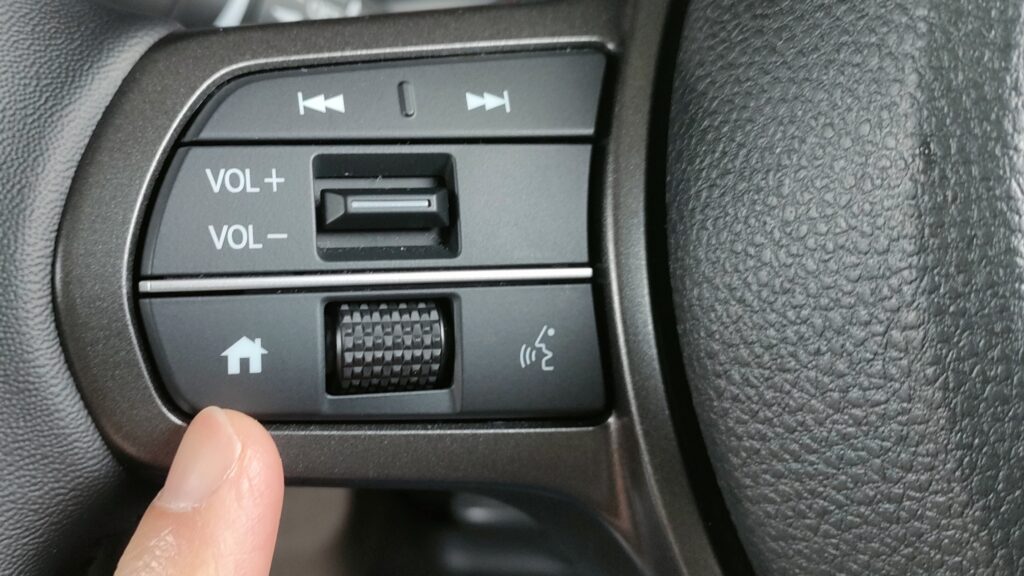
メーター表示を操作するときは、ステアリング左側のホームスイッチやレフトセレクターホイールの位置を先に覚えておくと迷いにくくなります。
ステアリング左側だけでなく、右側のACC・LKAS、ワイパー、ライト、POWERスイッチなど運転席全体のボタン位置も実車写真で確認したい方は、新型フリードGT系のスイッチ・ボタンの場所を実車写真で確認するをご覧ください。
操作部の位置が分かったところで、次はメーターに表示したい項目を選ぶ手順を確認します。
メニューから項目を選ぶ
表示を切り替えるときは、メーター側のメニューを開き、レフトセレクターホイールで項目を選んで決定します。次の流れを基本に、実車の表示と説明書の図を照合してください。
- 安全な場所へ駐車し、車両が動かない状態を確認します
- ステアリング側のホームスイッチで、メーターのメニューを表示します
- レフトセレクターホイールを回し、見たい項目を選びます
- レフトセレクターホイールを押して決定します
- 希望する情報へ切り替わったことを確認します
メニューを選んでいる途中の画面と、決定後の画面は別です。「項目が見えたから切り替わった」と判断せず、選択が完了した状態まで確かめましょう。思っていた表示にならない場合は、連続して操作せず、一度メニューへ戻って確認します。
画面ごとの追加操作や項目名は、年式・仕様に対応する説明書を優先してください。ここで紹介する流れは、車両設定のすべてに共通する操作手順ではありません。
公式説明書は、メーターの表示とスイッチ図を照合するときにも役立ちます。(参照:Honda「FREED e:HEV 2025 取扱説明書」)
長押しは内容を確認して使う
押す、回す、押し続けるという操作は、同じ操作部でも働きが違う場合があります。表示を切り替えたいだけなのに、何となく長押しする使い方は避けてください。
特に走行記録の画面では、リセットなどの操作が関わることがあります。確認画面が出たら、対象がトリップなのか平均値なのか、実際に表示された内容を読んでから判断しましょう。
「前の車では長押しだった」という記憶も、そのまま新型フリードへ当てはめないほうが安心です。押す時間や操作の順番を推測せず、必要な操作だけを説明書で確認してください。
出ない項目は仕様を確認する
紹介動画と同じ項目が見つからなくても、すぐに故障とは限りません。動画の車種、世代、パワートレーン、年式が違う可能性があります。新型フリードの情報でも、ガソリン車とe:HEVでは同じ表示とは限りません。
メニューの表示対象を選べる場合は、その設定も確認候補になります。ただし、画面にない項目を追加できると決めつけず、説明書に記載された範囲で見直します。表示の追加・削除と、車両にない機能を後から増やすことは別です。
販売店へ相談するときは、見たい情報の名前と、今開いている画面を伝えると話が進みやすくなります。「メーターがおかしい」だけでなく、「平均燃費の表示へ戻れない」と具体的に伝えてみてください。
平均燃費と距離表示を読み取る
平均燃費と航続可能距離は、普段の使い方を考えるときに便利な情報です。ただし、表示値の意味と対象区間を理解し、確定した実測結果や給油の保証として扱わないことが大切になります。
平均燃費は対象区間を見る
平均燃費を比べるときは、何km走った区間の平均なのかを合わせます。給油後の短い距離と、長距離移動を含んだ区間では、数値が表している条件が違うからです。
例えば、出発直後の短い区間だけを見て、車全体の燃費が悪くなったと判断するのは早いかもしれません。暖房や冷房の使用、渋滞、坂道など、その区間での条件も一緒に見てください。
表示の数字が良かった日も同じです。走りやすい郊外の道で出た値を、毎日の送迎や買い物でも必ず再現できるとは考えません。平均燃費は、条件をそろえて振り返るときに役立つ情報として使いましょう。
提供写真の数字は一場面の記録
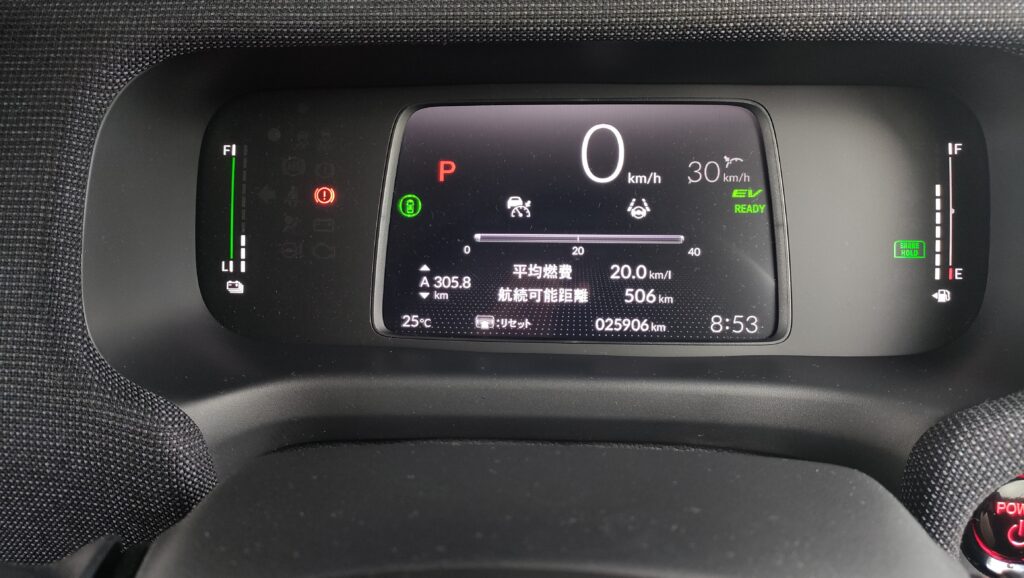
私の実車資料には、メーターに平均燃費20.0km/Lと航続可能距離506kmが表示された写真があります。ここで確認できるのは、その撮影時点の画面表示です。
この写真だけでは、平均燃費の集計開始時点や、そこまでの詳しい走行条件は分かりません。そのため、20.0km/Lを長期間の実燃費や、新型フリード全車の標準値として使うことはできません。
写真を見るときは「ここに平均燃費と航続可能距離が出る」という表示例として参考にしてください。同じAIR EXの7人乗りでも、使う道、季節、乗車人数、エアコンの使用などで数字は変わります。
満タン法の実燃費とは分ける
メーターの平均燃費と、給油量から計算した実燃費は区別して扱います。満タン法では、給油間の走行距離を、そのとき給油した燃料の量で割って計算します。
例えば、走行距離600kmに対して給油量30Lなら、計算結果は20.0km/Lです。これは計算方法を説明するための例で、私の特定の給油記録ではありません。給油の止め方などでも差が出るため、1回の結果だけで細かな性能差を決めつけないようにします。
私の給油記録を確認したい場合は、新型フリードe:HEV AIR EX 7人乗りの実燃費と全給油記録をご覧ください。このページではメーターの読み方を中心に扱い、給油ごとの数値や推移は記録ページにまとめています。
航続可能距離は推定値として使う
航続可能距離は、表示された距離まで必ず走れるという約束ではありません。残っている燃料と走行条件に基づく推定として受け取ります。
市街地から山道へ移動する、長い渋滞に入る、暖房や冷房の使用状況が変わるなど、これからの条件が違えば、表示の減り方も変わる可能性があります。「目的地までの距離より少し多いから給油しなくてよい」とぎりぎりの判断をしないでください。
長距離移動では、給油できる場所も含めて余裕を持って計画します。燃料残量に関する警告が出たら、数字の残りだけに頼らず、説明書の案内に従って早めに給油しましょう。
トリップは記録前に用途を決める
トリップ表示を使うなら、給油間の距離を確認するのか、旅行の距離を残すのかを先に決めると使いやすくなります。複数のトリップを使い分けられる場合も、役割を決めておくと混乱しにくいですよ。
給油記録を残す日は、リセットの前に必要な数字をメモします。距離を消してから給油量と照合しようとしても、元の数値が手元に残っていないと計算できません。
トリップのリセットが平均燃費へどう関係するか、自動リセットの設定があるかは、実車の設定と説明書で確認します。家族と車を共有している場合も、記録用の値を消す前にひと言伝えておくと安心です。
e:HEVの表示を理解する
e:HEVのメーターは、ガソリン車の回転計と同じ感覚で見ると戸惑う場合があります。何の情報を示しているのかを確認し、表示の動きだけから車両の故障や運転方法を決めないようにしましょう。
タコメーターと混同しない
タコメーターは、エンジンの回転数を示す計器です。一方、ハイブリッド車で見られる出力や回生に関する表示は、エンジン回転数そのものとは意味が異なります。
「針やバーが動く表示だから回転数のはず」と考えず、名称と単位を確認してください。e:HEVの表示を、ガソリン車のタコメーターへ自由に切り替えられるという前提でメニューを探すことも避けましょう。
本記事では、確認できていないタコメーターの呼び出し手順や、隠し設定は案内しません。回転数表示の有無が購入や使い方の判断に関わるなら、対象車の説明書と実車で確かめてください。
エンジン音だけで判断しない
e:HEVでは、エンジンとモーターが関わるため、エンジン音の変化と車速の変化が、以前乗っていたガソリン車と同じようには感じられない場合があります。
音が大きくなったときに、表示を探しながら原因を考え続けるより、まず安全に運転を続けられる状態かを確認します。警告、振動、加速の違和感などが伴う場合は、単なるハイブリッドの特徴と決めつけないでください。
販売店へ伝えるときは、上り坂だったか、加速中だったか、停車中だったかなど、発生した条件も役立ちます。運転中に録画を始めるのではなく、安全に停車したあとで分かる範囲を記録しましょう。
回生表示を運転の目標にしない
回生に関する表示は、車の働きを理解する参考になります。ただし、その表示を大きくすること自体を目的に運転しないようにしてください。
表示を見たくて不必要な加速と減速を繰り返したり、前方確認が遅れたりしては本末転倒です。減速は道路や交通の状況に合わせ、必要なブレーキ操作を優先します。
燃費やエネルギーに関する画面は、走行後に振り返る使い方もできます。運転中に詳しく分析する必要はありません。初めは慣れた表示を使い、仕組みを調べるのは休憩中でも十分です。
運転支援表示は状態を読む
運転支援の画面では、表示されていることと、実際に支援が働いていることを分けて確認します。この章では表示の受け取り方を扱い、ACCやLKASの詳しい設定手順とは区別します。
安全支援画面は作動保証ではない
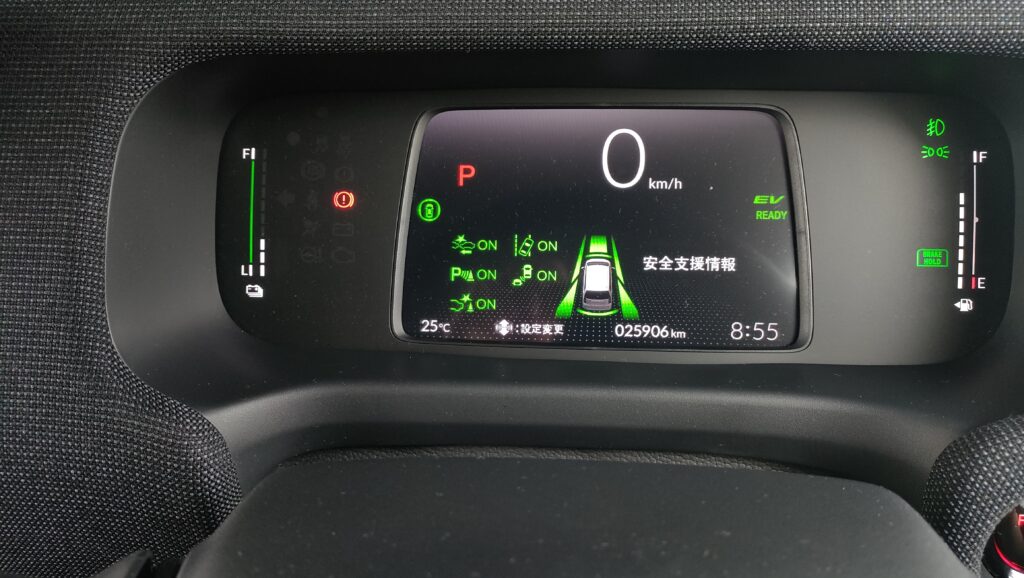
Honda SENSINGに関する情報が画面に出ていても、すべての機能が常に同じ条件で働くわけではありません。各機能には作動条件があり、道路や天候、検知の状態などによって支援の内容が変わります。
メーター上の図は、機能の状態を確認するための情報です。実際の道路より詳しく周囲を把握できる画面として使わないでください。車線や周囲の車、人の確認は運転者が続けます。
画面を見て機能を理解することは大切ですが、表示を注視する時間が増えないようにしましょう。説明書の図と見比べる確認は、停車中に済ませておくのが基本です。
車のマークだけで停止を判断しない
メーターに前方車両を示す図が出ている場合も、その図だけを見て車が停止を保持していると判断しないでください。先行車に関する表示と、ブレーキホールドやパーキングブレーキの状態は別に確認する必要があります。
同じように停車して見えても、フットブレーキで止めているのか、ブレーキホールドが保持しているのか、ACCによる追従停止なのかで意味が違います。表示の一部分だけを根拠に、足を離したり車を離れたりしないことが重要です。
ホールドの待機状態と保持中の状態を区別できないうちは、通常のブレーキ操作を基本にしてください。安全な場所で説明書の図を確認し、不安が残るなら販売店で説明してもらいましょう。
案内表示と故障表示を分ける
操作条件を知らせるメッセージが出たときも、すぐに故障と決めつける必要はありません。選んでいるシフト位置や操作の順番について、案内している場合があります。
大切なのは、短い単語だけで判断せず、表示された文章全体を読むことです。何を求められているか分からないまま、消えるまでボタンを押したり、走行中にシフトを操作したりしないでください。
案内どおりに操作しても同じ表示が続く、ほかの警告も出ている、車の動きがおかしいといった場合は、販売店へ相談します。条件の不一致と不具合を、写真1枚だけで確定することはできません。
警告音を一律に消そうとしない
音が気になる場合でも、何の知らせなのかを確認することが先です。設定で変更できる案内音と、運転者へ対応を求める警告を同じものとして扱わないでください。
メーターを見やすくすることは、警告を減らすことではありません。設定変更を検討するなら、どの条件で鳴る音なのか、変更できる範囲はどこまでかを理解します。
初めて聞く音が続く場合は、安全に停車して表示を確認しましょう。警告が出る条件を無理に再現したり、警告音だけを止める目的で配線や部品を変更したりする方法は勧めません。
見にくいときは原因から確認
「メーターが見にくい」と感じたときは、文字の小ささ、ハンドルによる隠れ、まぶしさ、汚れを分けて考えます。原因が違えば、役立つ対策も変わります。
座席とハンドルの位置を合わせる
表示の一部がハンドルで隠れる場合は、まず運転姿勢を確認します。座席をいつもの位置へ合わせ、ペダルを確実に踏めることを確認したうえで、ハンドルとメーターの見え方を見直してください。
メーターを見るために毎回頭を大きく動かす状態では、運転中の確認に余計な動作が必要になります。一方、画面全体を見せるためだけに不自然な姿勢へ変えるのも適切ではありません。
調整は安全な場所で行い、調整後の固定も確認します。家族と交代した日は、座席が自分に合っていない可能性があります。表示設定を変更する前に、いつもの運転位置へ戻っているかを見てください。
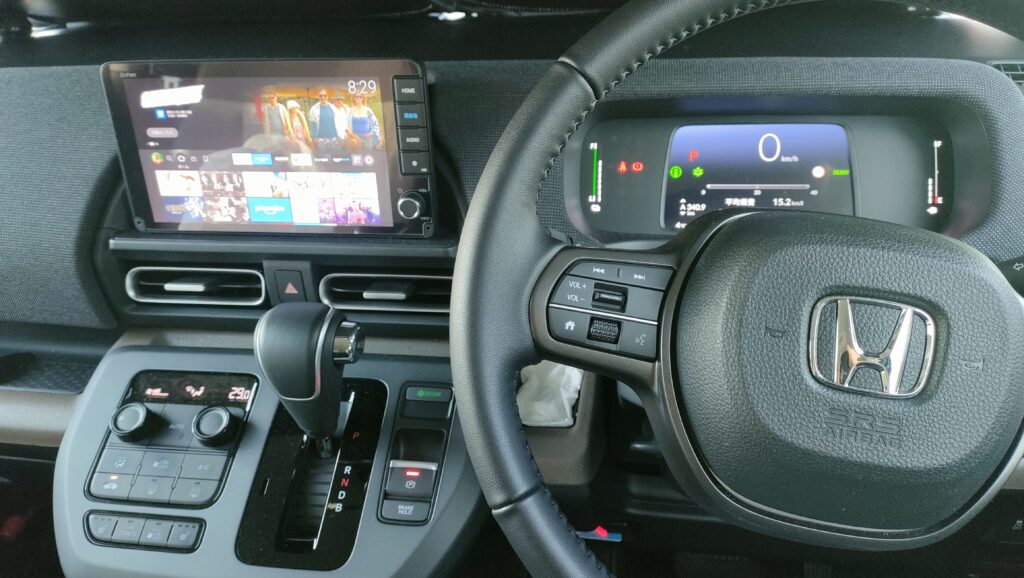
明るさは昼と夜で確認する
暗く感じるときも、最大の明るさにすればいつでも見やすいとは限りません。夜間は画面がまぶしく感じられることもあるため、昼と夜の両方で確認したいところです。
明るさの調整方法は、車両に対応する説明書のメーター照明に関する項目を確認してください。ナビの明るさを変える操作と、メーターの明るさを変える操作を同じものとして案内することはできません。
設定を変えるときは、どこを変更したかを覚えておきます。一度に複数の画面設定や用品を変えると、何が見やすさへ影響したのか分かりにくくなります。まず一つずつ確認しましょう。
眼鏡を使う状態でも見る
サングラスや眼鏡を掛けて運転する人は、実際に使う状態でメーターが読めるかを確認します。裸眼では問題なくても、レンズを通すと明るさや見え方が変わる場合があります。
停車中に自然な姿勢で画面を見て、車速だけでなく、小さな警告や案内も読み取れるかを確かめてください。顔を傾けなければ読めない場合は、そのまま運転中も対応すればよいと考えず、使用条件を見直します。
保護フィルムを貼る場合も、眼鏡やサングラスを含めた組み合わせで確認することが大切です。商品単体の写真だけで、自分の運転環境での見やすさまでは判断できません。
ガラスへの映り込みとは分ける
メーター表面が光って読みにくいことと、ダッシュボードがフロントガラスへ映り込むことは、別の問題です。どこに何が映っているのかを確認してから対策を選びます。
私の車ではダッシュボードの映り込みが気になりましたが、その対策をメーターの見にくさへそのまま当てはめることはできません。画面がハンドルに隠れる問題も、マットを敷けば解決するものではありません。
前方のガラスへ内装が映り込むことが主な悩みなら、新型フリードのダッシュボードマットと映り込み対策の注意点で、私の装着例と安全面の確認事項を紹介しています。用品を置く位置とエアバッグなどへの影響も含めて検討してください。
メーターの清掃は慎重に行う
ほこりや指紋で見にくい場合は、清掃が確認の第一歩になります。ただし、メーター周辺をガラスやボディーと同じ方法で拭いてよいとは限りません。使用面に合う道具と方法を選びます。
汚れと傷を見分ける
表面が白っぽく見えても、汚れなのか、傷なのか、光の反射なのかは分けて考えます。拭いて落ちないものを、力を入れれば取れると考えないでください。
まず安全に駐車し、明るい場所で表面を確認します。砂粒のようなものがある状態で繰り返しこすると、表面を傷つける原因になりかねません。取扱説明書で認められた方法を確認してから作業してください。
傷を消そうとして研磨剤やコンパウンドを使うことも避けましょう。表面の加工へ影響する可能性があるため、曇りや細かな傷が残る場合は、販売店へ状態を見てもらうほうが確実です。
液剤を直接吹き付けない
メーター周辺の清掃では、液剤を画面や隙間へ直接吹き付ける方法を避けてください。「車内用」「液晶用」という商品名だけで、すべての樹脂や表面加工に使えるとは判断できません。
アルコール、ガラス用洗剤、つや出し剤なども、使用面への適否が確認できないまま使わないようにします。ボディー用の道具や、油分が付いたクロスをメーターへ使い回すのも避けたいところです。
取扱説明書で指定された手入れ方法を優先し、落ちない汚れがあれば、何が付着したのかを伝えて販売店へ相談します。拭く回数を増やすことより、表面へ負担をかけない方法を選びましょう。
清掃用クロスは専用に分ける
クロスを使うなら、砂や油が付いていない清潔なものを用意します。柔らかい素材でも、間に硬い異物が入れば傷の原因になります。素材名だけでなく、使うときの状態が大切です。
メーター周辺へ使うものと、ドア下部や荷室の汚れを拭くものを分けると、異物を持ち込みにくくなります。使ったあとも、そのまま砂の付いた収納場所へ押し込まず、清潔に保管してください。
水洗いできる製品でも、洗い方や乾燥方法は商品説明に従います。清掃道具を増やすより、清潔な一枚を適切に管理するほうが、普段のお手入れには取り入れやすいと思います。
清掃用品の候補と選び方
具体的な候補として確認できるのが、エレコムのクリーニングクロス「KCT-009BKAS」です。メーカーでは、静電気抑制タイプの超極細繊維クロスとして案内されています。
ただし、フリードのメーター専用品ではありません。メーカーの商品説明にある画面清掃用途だけで、車両のすべての表示面や表面加工への適合を保証することはできません。購入前に車両側の手入れ方法と照合し、分からなければ販売店へ確認してください。
液体のクリーナーを追加しなくてもよいか、すでに清潔なクロスを持っているかも考えてみましょう。表示設定が目的なら用品は不要です。汚れが見にくさの原因で、道具を用意する必要がある人だけが検討すればよいと思います。
商品の仕様は公式ページで確認できます。(出典:エレコム「クリーニングクロス KCT-009BKAS」)
清掃用品を探す場合の候補
保護フィルムは必要性から選ぶ
メーター保護フィルムは、誰にでも必要な用品ではありません。見にくさの原因が表示位置や設定なら、まずその見直しが先です。傷予防や反射対策を考える人も、貼ることで表示を読みにくくしないかを確認します。
ナビ用とメーター用を間違えない
商品を探すときは、新型フリード用という車名だけでなく、貼る対象がメーターなのかナビなのかを確認してください。同じ車向けの商品でも、画面の形と大きさは異なります。
「7インチ」などの表示サイズだけでも判断できません。表示部分と、フィルムを貼る外周を含めた形状が同じとは限らないため、寸法図や実車写真を照合します。
先代用や別のナビ用の商品が一緒に表示される場合もあります。年式、GT系への適合、メーター用であること、貼付範囲まで確認し、説明が曖昧なものは販売者へ問い合わせましょう。
反射低減と鮮明さを比べる
反射を抑えるタイプと透明感を重視するタイプでは、見え方の特徴が異なります。反射低減という説明があっても、すべての角度で映り込みがなくなるとは考えないでください。
表面の処理によっては、細かな文字や輪郭の見え方が変わる可能性があります。車速だけでなく、小さな警告や記号が読み取れるかまで確認する必要があります。
私は、メーターに貼る用品では見た目より視認性を優先したいと思います。傷予防ができても、必要な表示を確認しづらくなるなら、そのまま使い続ける理由にはなりません。
| 確認項目 | 確認したい内容 | 見送る判断の例 |
|---|---|---|
| 適合 | GT系の対象年式とメーター形状 | 商品説明がナビ用と混在している |
| 貼付範囲 | 外周形状、寸法、警告表示への影響 | 実車との位置関係が分からない |
| 視認性 | 昼夜の文字、記号、表示色の読みやすさ | 曇りや反射で読み取りにくい |
| 施工方法 | 必要な液剤、貼り直し、剥離の条件 | 車両の手入れ方法と両立しない |
| 購入条件 | 開封・貼付後の返品や問い合わせ先 | 適合が不明なのに返品もできない |
貼付と剥離の条件も確認する
貼れるかどうかだけでなく、剥がすときの扱いも確認します。強く押し付ける、硬い道具を差し込む、熱を加えるといった作業を、自己判断でメーターへ行わないでください。
貼付に液剤が必要な商品なら、その方法が車両の取り扱いと両立するかも確認します。商品側の手順があるからといって、車両側の注意を省いてよいわけではありません。
施工に不安があれば、無理に購入しない選択もあります。メーターは日々確認する重要な表示部分です。保護するための作業で表面を傷めないよう、手順が分からないまま進めないでください。
用品を使わない選択もある
運転姿勢と明るさを見直し、適切な清掃で十分に読みやすくなれば、フィルムを追加する必要はありません。購入しないことも、目的に合った判断です。
傷が心配な人も、まず不用意に触らない、汚れたクロスを使わない、適さない洗剤を使わないという扱い方を確認します。フィルムの有無だけで、表面の状態が決まるわけではありません。
追加する場合は、取り付けた満足感ではなく、運転席から必要な情報を読めるかで判断しましょう。用品選びの結論は、あなたの見にくさの原因に合っているかどうかです。
表示がおかしいときの確認順
いつもと違う表示が出た場合は、設定の問題なのか、記録の区間が変わったのか、点検が必要な状態なのかを分けて確認します。表示を消すことだけを解決にしないでください。
平均値が変わったら区間を確認
平均燃費が急に変わって見える場合は、リセットや表示対象の変更がなかったかを確認します。自分が操作していなくても、家族が表示を変えた可能性があります。
直前の給油、トリップの操作、短距離走行が続いたかなどを振り返りましょう。数字だけで機械的な不具合と決める前に、何を集計した表示なのかを確かめます。
ただし、警告や車両の異常も同時に起きている場合は、燃費画面の設定確認だけで済ませません。実際の症状を含めて販売店へ相談してください。
警告は文章と状況を残す
見慣れない警告が出たら、安全に停車できる場所で表示内容を確認します。説明書が直ちに停止するよう案内している場合は、その指示に従ってください。読み切れないまま走り続けないことが大切です。
記録するなら、表示の文章、色、記号、発生時の操作や道路状況を残します。写真は安全に停車してから撮影してください。運転者が走行中にスマートフォンを持って記録する方法は使いません。
警告が消えた場合でも、繰り返し出るなら相談しましょう。電源を入れ直したら消えたという事実と、原因が解消したことは同じではありません。
画面が読めないときは運転を控える
メーターが真っ暗になる、必要な表示が欠ける、画面が不安定で車速などを確認できない場合は、表示設定の好みとは別の問題です。安全な場所で車両の状態を確認し、販売店やロードサービスへ相談してください。
表示が戻るか試すために走行を続けたり、スマートフォンの速度表示を代わりにすればよいと考えたりしないでください。車速以外にも、警告など運転に必要な情報が確認できなくなっている可能性があります。
相談する際は、画面全体が消えたのか、一部の数字だけが欠けたのか、ほかの電装品にも変化があるのかを伝えます。分解や配線の抜き差しは、自己判断で行わないようにしましょう。
使いやすい表示を決めておく
普段使う画面を決めると、必要な情報へ戻る操作を覚えやすくなります。情報を減らし切ることより、自分が何を確認する画面なのかを理解することが大切です。
普段使いは慣れた画面を基本に
毎日の送迎や買い物では、見慣れた表示を基本にすると確認する場所が定まりやすくなります。平均燃費を表示する場合も、細かな変化を追い続けず、走行後に振り返る使い方で構いません。
必要な情報を選ぶことと、警告を見ないことは違います。普段の画面を決めていても、案内や警告が表示されたら、その内容に対応してください。
初めて使う項目は、出発前か休憩中に確認します。便利そうだからと毎回画面を変えるより、戻り方まで覚えてから普段の使い方へ取り入れましょう。
長距離では給油計画も用意する
旅行などでは、航続可能距離を確認しながら、給油できる場所を把握しておくと役立ちます。ただし、表示だけで給油を先延ばしにしないことが前提です。
走行距離を記録するなら、出発前にトリップの使い方を決めます。給油記録に使う値と旅行の距離を混ぜないようにすれば、帰宅後に振り返りやすくなります。
運転支援を使う場合も、操作方法は出発前に確認してください。メーターは状態確認の助けになりますが、疲れた運転者の判断を引き受けてくれるものではありません。休憩も行程へ入れておきましょう。
家族へ変更点を伝える
家族と運転を交代するときは、表示や明るさを変えたこと、記録のために残しているトリップがあることを伝えます。すべての設定を説明し直すより、変更した部分を共有すると分かりやすくなります。
次に運転する人も、座席位置を合わせたあとでメーターの状態を確認してください。前の人が見やすかった設定が、その人にも合うとは限りません。
慣れていない人へ「この画面なら全部分かる」と伝えるのではなく、車速、シフト、警告、走行記録という役割を分けて説明しましょう。最初は基本の確認ができれば十分です。
◆tomomoのワンポイントアドバイス
私なら、まず平均燃費と航続可能距離の表示へ戻れるようにして、その次に安全支援の画面を覚えます。機能を一度に全部覚えようとせず、「何を見たいのか」を決めてから操作すると理解しやすいと思います。
メーターの疑問とまとめ
最後に、表示設定で迷いやすい疑問を確認します。実車の画面と案内が一致しない場合は、操作しながら推測せず、車両に対応する説明書で確認してください。
メーター表示のよくある質問
Q1. メーター表示はどこで切り替えますか?
A. ステアリング左側のホームスイッチとレフトセレクターホイールを使って、メーターのメニューから表示項目を選びます。回して選ぶ操作と、押して決定する操作を区別し、安全な場所に駐車して確認してください。
Q2. メーターの平均燃費は実燃費と同じですか?
A. メーターに表示される平均燃費と、走行距離を給油量で割る満タン法の実燃費は区別して扱います。比較する場合は対象区間をそろえ、1回の差だけで不具合と決めつけないようにしてください。
Q3. 航続可能距離まで必ず走れますか?
A. 必ず走れる距離ではなく推定値です。これからの道路や渋滞、空調の使用などで条件が変わるため、表示を使い切る前提にせず、余裕を持って給油してください。
Q4. 見にくいなら保護フィルムを貼るべきですか?
A. 先に運転姿勢、明るさ、汚れ、眼鏡などの使用条件を確認します。フィルムによって見え方が変わる場合もあるため、適合と視認性を確認できないまま貼ることは勧めません。
Q5. 警告表示が消えたら問題ありませんか?
A. 表示が消えたことだけで、原因が解消したとは判断できません。繰り返し出る場合や、車両の動きに異常がある場合は、表示内容と発生した状況を伝えて販売店へ相談してください。
必要な表示を迷わず確認しよう
新型フリードAIR EXのメーターは、表示を増やすことより、必要な情報の場所と意味を覚えることで使いやすくなります。停車中に切り替えへ慣れ、走行中は運転に必要な確認を優先しましょう。
- 表示を切り替えたい人は、ホームスイッチとレフトセレクターホイールの基本操作を確認する
- 燃費を振り返りたい人は、平均値の対象区間と満タン法の記録を分けて見る
- 見にくさが気になる人は、座席・ハンドル・明るさ・汚れから順番に確認する
- 清掃用品が必要な人だけ、使用面への適否を確認してクロスなどを選ぶ
- 警告や表示不良がある人は、用品や設定変更で解決しようとせず販売店へ相談する
メーターは、数字を眺めるためではなく、必要なときに車の状態を確認するためのものです。表示を読むために前方への注意が薄れないよう、使い方は出発前に確認しておきたいですね。
本文の写真にある数値や計算例は、表示の理解を助けるための参考です。燃費や航続可能距離を保証するものではありません。正確な情報はHonda公式サイトと実車に対応する取扱説明書をご確認ください。操作、清掃用品の使用、警告への対応などで判断に迷う場合は、Honda販売店などの専門家にご相談ください。