

※本ページはプロモーションが含まれています。
こんにちは、FREED e:HEV AIR EX FF 7人乗りオーナーのtomomoです。iPhoneの地図や音楽を新型フリードのナビへ出したいのに、「Bluetoothでは音楽が流れるのにCarPlayが始まらない」「USBへ挿すと充電はできるのにCarPlay画面が出ない」と迷うことがありますよね。
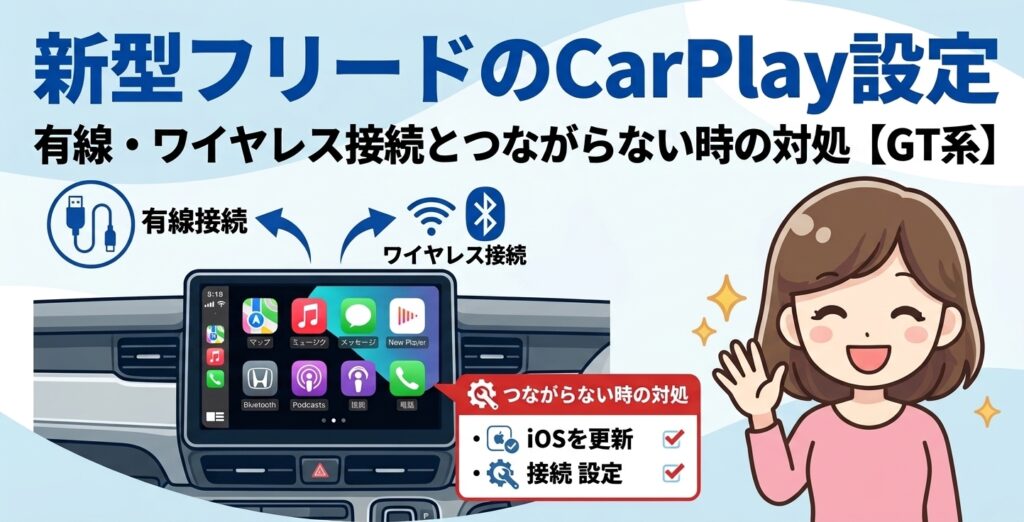
新型フリードのApple CarPlayは、ナビが対応していることに加え、有線かワイヤレスか、使うUSB端子、iPhone側のSiri・Bluetooth・Wi-Fi設定をそろえる必要があります。見た目が同じUSBでも、充電だけできる端子とナビへデータ通信できる端子は役割が違います。
この記事では、現行GT系のGathersナビを中心に、CarPlayの有線・ワイヤレス接続、Bluetoothとの違い、つながらないときの確認順、家族のiPhoneを切り替える方法、ワイヤレス化アダプターを検討してよいケースまで、初心者でも順番に確認できるように整理します。
先に結論
最初に「LXM-」から始まるナビ型番を確認してください。2026年8月時点のHonda公式情報では、11.4インチのLXM-264ZFLiと9インチのLXM-262ZFNiはワイヤレスApple CarPlayに対応し、8インチのLXM-264ZFEiはApple CarPlay対応ですがワイヤレス接続には対応していません。8インチは基本的に指定USBから有線で接続します。
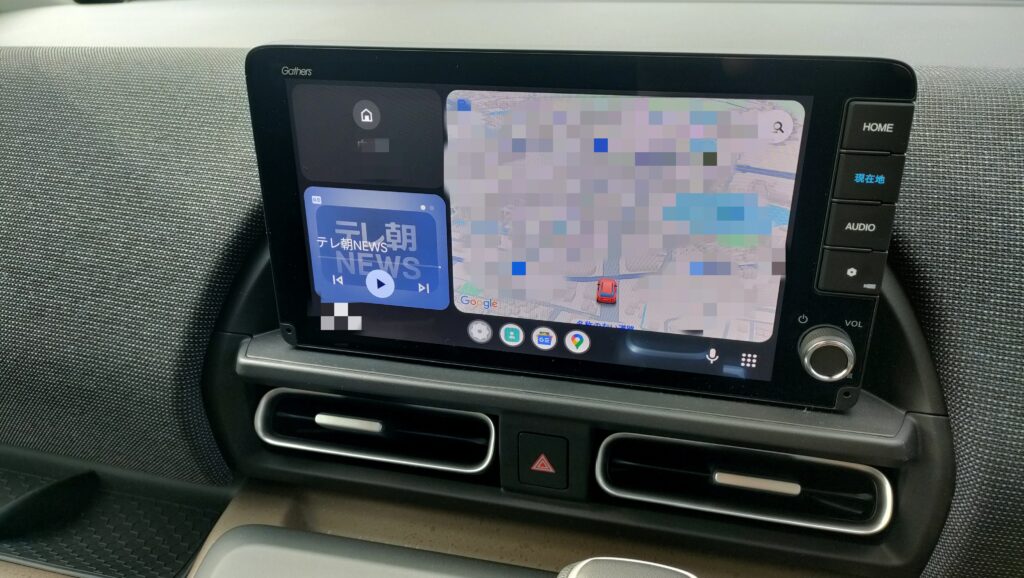
新型フリードのGathersナビです。画面サイズだけでなく、LXMから始まる型番まで確認します。
新型フリードでCarPlayを使う前にナビ型番を確認
CarPlayの設定で最も大切なのは、「新型フリードだからこの方法」と決めつけないことです。同じGT系でも装着されているGathersナビの型番によって、ワイヤレス接続の可否が違います。
| ナビ | 型番 | Apple CarPlay | まず試す接続 |
|---|---|---|---|
| 11.4インチ Honda CONNECTナビ | LXM-264ZFLi | 有線・ワイヤレス | ワイヤレス |
| 9インチ Honda CONNECTナビ | LXM-262ZFNi | 有線・ワイヤレス | ワイヤレス |
| 8インチ Honda CONNECTナビ | LXM-264ZFEi | 有線 | 指定USBから有線 |
11.4インチLXM-264ZFLiと9インチLXM-262ZFNiには、Honda公式ページでApple CarPlayの「ワイヤレス接続に対応」と明記されています。一方、8インチLXM-264ZFEiはApple CarPlay対応ですが、「ワイヤレス接続には対応しておりません」と案内されています。
つまり、11.4インチや9インチを使っている方が「CarPlayをワイヤレスにしたい」という理由だけで外付けアダプターを買う必要は基本的にありません。まず純正のワイヤレスCarPlayを設定します。8インチなど有線CarPlayのみの環境で、毎回ケーブルを挿す手間を減らしたい場合に、はじめて外付けアダプターを検討する流れです。
Honda公式のiPod・iPhone接続確認リストでは対応端末やiOSの確認情報が更新されます。iPhoneを買い替えた直後やiOS更新後に症状が出た場合は、ブログ記事だけでなく公式の最新情報も確認してください。
ここでは「CarPlayをどう接続するか」だけに絞ります。純正ナビそのものを11.4・9・8インチから選びたい方は、新型フリードに純正ナビは必要?価格と後悔しない選び方で価格や車両連携を確認してください。社外ナビの取付適合や必要部品は、新型フリードの社外ナビ取付時の注意点で分けて解説しています。
Bluetoothでは音楽が流れるのにCarPlayが出ない理由
「フリード 新型 ブルートゥース」で検索している方が混乱しやすいのが、Bluetooth AudioとApple CarPlayの違いです。BluetoothでiPhoneをペアリングすると、音楽再生やハンズフリー通話ができるため、「接続はできている」と感じます。
Bluetooth Audio
- 音楽をワイヤレスで再生できる
- ハンズフリー通話に使える
- Bluetooth接続だけではCarPlay画面にならない
Apple CarPlay
- 対応地図アプリをナビ画面で使える
- 音楽・通話・メッセージなどを操作できる
- ワイヤレス時はBluetoothだけでなくWi-Fiも関わる
Androidスマートフォンは条件が異なるため、この記事では詳しく扱いません。Androidを使う方は、新型フリードのAndroid Auto基本とQ&Aで接続方法を確認してください。iPhoneとAndroidの記事を分けて読む方が、設定を混同しにくくなります。
有線CarPlayの接続方法
有線CarPlayは、iPhoneとナビの通信経路が目で追えるため、初心者でも原因を切り分けやすい方法です。8インチLXM-264ZFEiを使っている方はもちろん、11.4インチや9インチでワイヤレス接続が不安定なときの確認方法としても役立ちます。
車を安全な場所へ停車し、ナビとiPhoneを起動する
iPhoneのロックを解除し、Siriが使える状態か確認する
ナビへつながる指定USBにデータ通信対応ケーブルを直接挿す
iPhoneとナビに表示されるCarPlayの利用確認を読む
許可後、ナビのHOME画面からCarPlayを開く
CarPlay用USBはどれ?Type-Aを目印にする
新型フリードのナビ装着用スペシャルパッケージについて、Honda公式はUSBジャック(Type-A)を構成装備として案内しています。車内には充電用USBもあるため、「Type-Cに挿せた」「充電マークが出た」というだけではCarPlay用USBを使っているとは判断できません。
ナビへ接続された指定USB
+
データ通信対応ケーブル
充電用USB
または
充電専用ケーブル
USBへ挿してiPhoneが充電されれば、少なくとも電気は届いています。しかしCarPlayでは電力だけでなくデータ通信が必要です。充電専用ケーブルや、ナビへデータ線がつながっていないUSBでは、バッテリー表示は充電中になってもCarPlayは起動しません。
CarPlay用ケーブルは「端子の形」だけで選ばない
ケーブル選びで見るのは、①iPhone側の端子、②車側の端子、③データ通信対応の3点です。iPhone 15以降などUSB-C端子のiPhoneをType-Aの車両USBへ接続するなら、USB-A-USB-Cでデータ通信できるケーブルが候補になります。Lightning端子のiPhoneならUSB-A-Lightningを確認します。
Apple公式はCarPlayの接続案内でApple製USBケーブルの使用を案内しています。市販品を選ぶ場合は、CarPlay利用を想定したデータ通信対応であること、端子規格が合っていること、メーカーが仕様を明示していることを確認してください。Lightning製品ではMFi認証も判断材料になります。
PR|CarPlayが充電だけで始まらない方へ
最初に買い足すなら、ワイヤレス機器より先に端子が合うデータ通信対応ケーブルを1本確認するのが分かりやすいです。今のケーブルが原因でなければそのまま予備として使えるため、トラブル切り分けにも役立ちます。
- USB-CのiPhone:USB-A-USB-C、データ通信対応を確認
- LightningのiPhone:USB-A-Lightning、MFi認証など仕様を確認
- 車内で余りすぎない長さを選ぶ
- 「充電専用」と書かれた商品はCarPlay用に選ばない
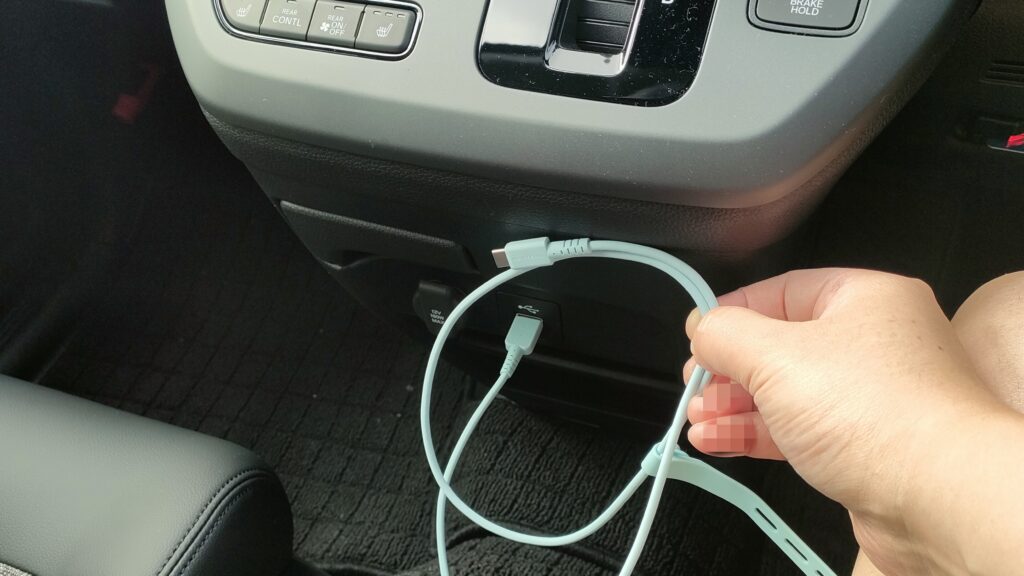
有線CarPlayでは、ナビにつながる指定USBとデータ通信対応ケーブルを使います。
ワイヤレスCarPlayの設定方法
11.4インチLXM-264ZFLiや9インチLXM-262ZFNiなら、純正のワイヤレスApple CarPlayを使えます。毎回ケーブルを挿さずに済むのが大きなメリットですが、Bluetooth Audioのペアリングだけで完了するわけではありません。
BluetoothとWi-Fiを両方オンにする
Apple公式は、ワイヤレスCarPlayで問題がある場合、iPhoneのBluetoothとWi-Fiの両方を有効にし、CarPlayネットワークの「自動接続」を確認するよう案内しています。Siriも有効にしておきます。
- 車を停車させ、ナビとiPhoneを起動する
- iPhoneのBluetoothをオンにする
- iPhoneのWi-Fiをオンにする
- Siriを使える状態にする
- ナビ側で新しい端末の登録を開始する
- iPhoneに表示されたナビ・車両名を選ぶ
- 双方に表示される番号や確認内容を読み、問題なければ許可する
- CarPlayネットワークの自動接続を確認する
家族のiPhoneが先につながる場合
家族で新型フリードを使っていると、「運転者のiPhoneではなく助手席のiPhoneが先につながった」ということがあります。これは故障とは限らず、登録済み端末の優先設定や、起動時にどの端末を先に見つけたかが関係する場合があります。
まずナビの登録端末一覧を開き、優先接続を設定できるか確認してください。iPhoneの名前が家族全員「iPhone」になっている場合は、「tomomoのiPhone」「家族用iPhone」のように持ち主が分かる名前へしておくと、ナビ画面で選び間違えにくくなります。
子どものiPhoneは音楽用Bluetooth、運転者のiPhoneはCarPlayという使い方もできます。ただし、音声ソースの切り替えや優先接続の挙動はナビ型番によって異なるため、家族全員が乗った状態で停車中に確認しておきましょう。
CarPlayがつながらないときの確認順
CarPlayが使えないときは、設定を全部初期化する前に「どこまで動いているか」を見ます。全部を一度に変えると、どの操作で直ったのか分からなくなります。Apple公式の確認項目を参考に、元へ戻しやすい順番から進めましょう。
症状から最初に見る場所
1.iPhoneと車載機を再起動する
一時的な通信不良なら、iPhoneの再起動や車載機の再起動で改善することがあります。AppleもCarPlay不調時の確認項目としてiPhoneの再起動と車の再始動を案内しています。走行中には行わず、安全な場所へ停車して正しい手順で行ってください。
2.SiriとCarPlayの機能制限を確認する
SiriがオフになっているとCarPlayが正しく使えない場合があります。また、iPhoneのスクリーンタイムでCarPlayが許可されていないと、車載機から検出されない原因になります。iOS更新で設定画面の名称や位置が変わることがあるため、現在のiPhoneで「Siri」「CarPlay」「スクリーンタイム」を確認してください。
3.有線なら別のデータケーブルで直接接続する
「充電はするのにCarPlayだけ始まらない」という症状では、ケーブルが重要な確認ポイントです。USBハブや延長線を外し、確認済みのデータ通信ケーブルをナビ指定USBへ直接挿します。
4.CarPlay登録を解除して1台ずつ再登録する
再起動やケーブル交換でも直らない場合は、iPhone側のCarPlay登録とナビ側の登録済み端末を確認します。AppleはiPhoneの「設定」から対象車両の登録を解除し、あらためてCarPlayを設定する方法を案内しています。
5.iOSとGathersナビの更新・対応状況を確認する
iPhoneを更新した直後から症状が出た場合は、最新iOSになっているかだけでなく、Honda側の接続確認情報も確認します。Hondaは接続確認結果について、検証した端末に関する結果であり、同型製品すべてを保証するものではないと案内しています。
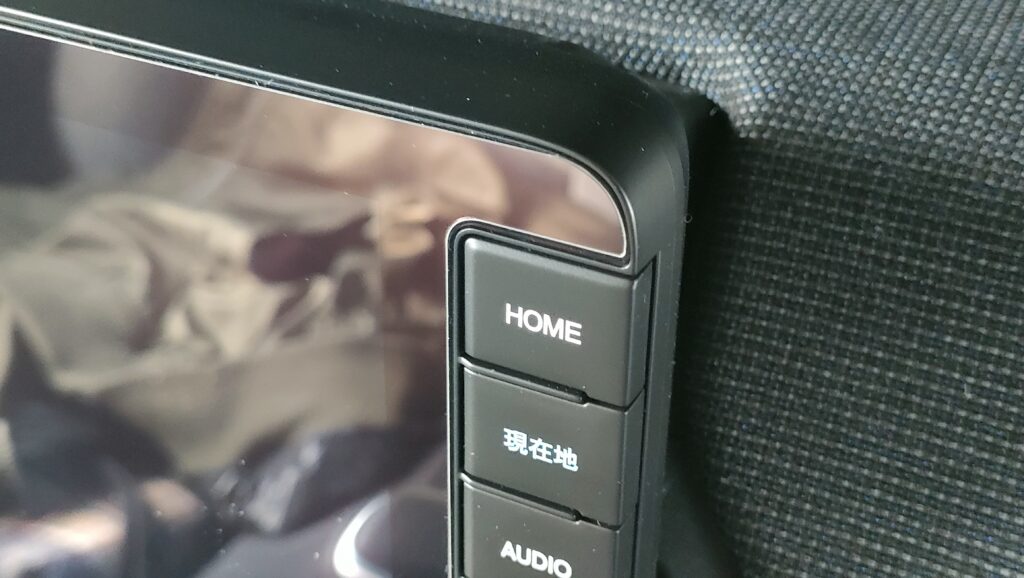
接続後に迷ったときはHOME画面へ戻り、CarPlayと接続機器の設定を確認します。
CarPlayはつながるのに音が出ない場合
CarPlay画面は表示できているのに音が出ない場合は、「CarPlayそのものの接続」と「音声の出力」を分けて確認します。まずナビのHOMEからCarPlayを開き、再生中アプリが正しいかを見ます。Bluetooth Audioやラジオなど別の音源を選んでいる場合は、意図した音が出ないことがあります。
もう一つ分かりにくいのが音量です。音楽、ナビ案内、通話、Siriなどが別の音量として管理される場合があります。音楽は十分な音量でも、ルート案内だけ小さいことがあります。
案内音量を調整したいときは、案内が流れているタイミングで音量操作をすると対象を確認しやすくなります。聞こえないからと音量を一気に上げると、接続や音源が戻った瞬間に大音量になる可能性があるので、少しずつ調整してください。
ワイヤレスCarPlayでiPhoneが熱い・電池が減る場合
ワイヤレスCarPlayはケーブルを挿さなくてよい反面、地図、位置情報、音楽配信、モバイル通信などを同時に使うため、iPhoneのバッテリー消費が気になりやすくなります。夏の車内で直射日光が当たり、さらにワイヤレス充電を続けると端末温度が上がることもあります。
まず確認したいのは「充電器を追加すること」よりiPhoneを置く場所です。ダッシュボード上で日差しが強く当たる位置、暖房の温風が直接当たる位置、ケースと充電器が密着しすぎる状態は避けます。エアコン吹出口へ取り付ける場合も、風を完全にふさいで同乗者の快適性を落とさない位置を選びます。
スマホをナビ横へ固定したい場合は、取付位置そのものの検討が必要です。新型フリードAIR EXのスマホホルダーおすすめと取付位置では、8・9・11.4インチ周辺の干渉や視界を分けて解説しています。
PR|ワイヤレスCarPlayで電池が減る方へ
充電器を追加する場合は「高出力なら何でもよい」ではなく、iPhone側の対応規格、車側の電源、設置場所、発熱をまとめて確認してください。すでに車両USBで十分充電できる方は、無理に買い足す必要はありません。
ワイヤレスCarPlayアダプターは必要?
ワイヤレス化アダプターは、この記事の中で最も「欲しくなりやすい」用品ですが、ナビ型番を確認せず買うと不要になる可能性があります。先に純正機能でできることを確認してください。
購入前に3つ確認
- 今のナビは有線Apple CarPlayに正式対応しているか
- 今のナビは純正のワイヤレスApple CarPlay非対応か
- 有線CarPlayは現在、安定して正常動作しているか
11.4インチ・9インチは原則として外付け不要
LXM-264ZFLiとLXM-262ZFNiはHonda公式でワイヤレスApple CarPlay対応です。これらを使っている場合、「ケーブルなしでCarPlayを使いたい」という目的だけなら、まず純正ワイヤレス設定を行います。
純正ワイヤレスCarPlayがつながらないからという理由で、すぐアダプターを追加すると、純正設定の問題なのかアダプターの問題なのか原因が増えてしまいます。Bluetooth、Wi-Fi、自動接続、登録情報を先に確認してください。
8インチなど有線CarPlayを無線化したい場合は候補
LXM-264ZFEiはApple CarPlay対応ですが、Honda公式ではワイヤレス接続非対応です。毎回USBケーブルへiPhoneをつなぐのが負担で、現在の有線CarPlayが正常に使えている場合は、「有線CarPlayをワイヤレス化するアダプター」を検討する余地があります。
ただし、外付けアダプターはHonda純正のワイヤレスCarPlay機能ではありません。商品ごとに対応ナビ、iPhone、iOS、起動時間、通話音質、ファームウェア更新方法、保証・返品条件が違います。「フリード対応」とだけ書かれた説明ではなく、自車のナビ型番まで適合を確認してください。
PR|有線CarPlayをワイヤレス化したい方へ
対象は「純正ワイヤレス非対応で、有線CarPlayは正常に使えている人」と考えると誤購入を避けやすいです。
購入前確認:LXM-264ZFEiなど自車ナビ型番、iPhone機種、iOS、技適表示、ファームウェア更新方法、保証、開封・通電後の返品条件。
※販売元の最新適合情報を必ず確認してください。
CarPlayとHDMIは別|動画を映したい人は目的を分ける
CarPlayは地図、音楽、通話、メッセージなどを運転中に使いやすくする仕組みで、スマホ画面をそのまま何でも映すミラーリング機能とは違います。YouTubeやFire TV Stickなど「映像をナビへ入力したい」という目的なら、CarPlay用品ではなくHDMI環境を確認する話になります。
ここで動画接続まで詳しく説明すると検索意図が混ざるため、本記事では扱いません。HDMI端子、Fire TV Stick、接続機器、専門店施工などは、新型フリードのHDMI接続ガイドで確認してください。
HDMI・USB・TVキャンセラーまで取り付けたい方へ
CarPlayだけで地図・音楽・通話を使うなら追加施工は必要ありません。
一方、Fire TV Stickなどの動画環境まで作りたい場合は、
HDMI入力やUSB給電、TVキャンセラーなどの取付が必要になることがあります。
新型フリードはナビ型番や既設端子によって施工内容が変わるため、
内装の取り外しや配線作業に不安がある場合は、
車両とナビの適合を専門店へ確認してから依頼すると安心です。

※車両・年式・ナビ型番・希望する施工内容を確認してから相談してください。
私が実際に新型フリードへHDMI入力・USB給電・同乗者用TVキャンセラーを施工した内容は、
ナビ男くんの新型フリード施工レビュー
でも詳しく紹介しています。
CarPlay用品を買う前のチェックリスト
ケーブルやアダプターは数千円から購入できるため、「とりあえず買って試そう」となりやすい用品です。ただし、型番と接続方式を先に確認すれば、不要な買い足しをかなり避けられます。
新型フリードのナビ以外の純正・社外用品もまとめて見直したい方は、新型フリードのオプションおすすめと選び方も参考になります。CarPlay用品だけでなく、すでに車両に付いている機能を確認してから買い足すと重複を減らせます。
CarPlayのよくある質問
Q1. BluetoothだけでCarPlayを使えますか?
A. BluetoothだけでCarPlayが完結するわけではありません。ワイヤレスCarPlayではBluetoothとWi-Fiが関わります。有線CarPlayではナビにつながるUSBとデータ通信対応ケーブルを使います。Bluetooth Audioで音楽が流れていても、CarPlay画面が表示されるとは限りません。
Q2. 新型フリードはワイヤレスCarPlayに対応していますか?
A. ナビ型番で異なります。2026年8月時点のHonda公式情報では、LXM-264ZFLiとLXM-262ZFNiはワイヤレスApple CarPlay対応、LXM-264ZFEiはApple CarPlay対応ですがワイヤレス接続非対応です。旧型ナビは型番ごとに確認してください。
Q3. 新型フリードのどのUSBへ挿せばいいですか?
A. ナビへ通信接続されている指定USBを使います。Hondaはナビ装着用スペシャルパッケージの構成としてUSBジャック(Type-A)を案内しています。車内の充電用USBは、iPhoneを充電できてもCarPlay通信に使えるとは限りません。
Q4. iPhoneは充電できるのにCarPlayが始まらないのはなぜですか?
A. 充電専用ケーブル、CarPlay用ではないUSB、Siri設定、CarPlayの機能制限、古い登録情報などが候補です。確認済みのデータ通信ケーブルを指定USBへ直接接続し、再起動、Siri、登録情報の順で一つずつ確認してください。
Q5. 11.4インチや9インチでもワイヤレスアダプターは必要ですか?
A. LXM-264ZFLiとLXM-262ZFNiは純正でワイヤレスApple CarPlayに対応しているため、ケーブルをなくす目的だけなら基本的に外付けアダプターは不要です。まず純正のワイヤレス接続を設定してください。
Q6. 8インチGathersをワイヤレスCarPlayにできますか?
A. LXM-264ZFEi自体はワイヤレスCarPlay非対応です。有線CarPlayが正常に使えることを確認したうえで、有線CarPlayを無線化する外付けアダプターを検討する方法はあります。ただしHonda純正機能ではないため、自車ナビ型番への適合、保証、更新、返品条件を商品ごとに確認してください。
Q7. 家族のiPhoneが先につながる場合はどうしますか?
A. ナビ側の優先端末設定を確認し、iPhoneの名前を持ち主が分かる名称にしておくと切り替えやすくなります。必要なら接続させたくない端末のBluetoothを一時的にオフにし、運転者のiPhoneを1台ずつ登録し直します。
まとめ|型番→接続方式→USBの順なら迷いにくい
新型フリードでApple CarPlayを安定して使うには、Bluetoothやケーブルを片っ端から触るより、最初にナビ型番を確認する方が近道です。
- LXM-264ZFLi:Apple CarPlayのワイヤレス接続対応
- LXM-262ZFNi:Apple CarPlayのワイヤレス接続対応
- LXM-264ZFEi:Apple CarPlay対応だがワイヤレス接続非対応
- 有線:ナビ用USB+データ通信対応ケーブルを確認
- ワイヤレス:Bluetooth+Wi-Fi+Siri+自動接続を確認
- 不調時:再起動→設定→ケーブル→再登録→更新の順で一つずつ確認
商品導線も同じ考え方で十分です。充電だけでCarPlayが始まらない人にはデータケーブル、有線CarPlayを毎回挿すのが負担な対象ナビの人にはワイヤレス化アダプター、ワイヤレス利用で電池が減る人には必要に応じて充電器と、困りごとに合わせて選びます。
CarPlayやiPhoneの対応状況、Gathersナビの仕様は更新される場合があります。購入前にはHonda・Apple・商品メーカーの最新情報をご確認ください。ナビ脱着や配線加工が必要な場合、不安があればHonda販売店や専門店へ相談してください。
◆tomomoのワンポイントアドバイス
私は接続不良が出たら、いきなり設定を全部消すのではなく「前回と違うもの」を考えます。ケーブルを替えた、別のUSBへ挿した、iPhoneを更新した、家族の端末が先につながった。この4つを一つずつ元へ戻すと、原因を絞りやすいです。